Generalmente no opino sobre temas relacionados con política, no por falta de ideas, si no porque la política es un ámbito complejo, donde las respuestas fáciles casi nunca son apropiadas, sin embargo, a veces, hay cosas, que por su grosería, merecen ser mencionadas.
Me refiero a un hecho concreto, que ocurre en la Ciudad Autónoma de Buenos Aires, ciudad en donde vivo y a la que me une, como a muchos de sus ciudadanos, un afecto raro, una especie de amor-odio, que muy bien retrató Gudiño Kieffer.
En esta ciudad hay un gobierno del que no voy a opinar, pero que decidió promulgar una nueva ley para las escuelas secundarias. Esta ley se presenta bajo el prometedor nombre de "Nueva Escuela Secundaria" y la palabra "nueva" nos hace pensar en cambio, renovación, mejora.
Sin embargo, una breve lectura de las "características generales de la nueva escuela secundaria" y del "prediseño curricular de la nueva escuela secundaria" (ambos disponibles acá) nos permiten ver que, al menos en este caso, "nuevo" no implica mejora sino retroceso.
En el caso particular de las tecnologías de la información y la comunicación (las famosas "TIC's") siempre creí que la forma en que por lo general se dan estas materias en las escuelas secundarias era errada. Sé que hay excepciones, y mi sincero agradecimiento para esos docentes. En la mayoría de los casos se les enseña a los alumnos la utilización de algunos programas , no de un tipo de programa, sino sólo de un programa determinado para una tarea determinada. Por lo general no se les enseña nada de como funciona una computadora, o de como se escribe un programa, o conceptos como "multiplataforma", sino, solo un programa, generalmente de ofimática o de diseño. De este modo se les enseña a ser, en el peor de los casos, consumidores pasivos de tecnología, usuarios que piensan en la computadora como una especie de "caja mágica" donde ocurren procesos que no comprenden. En el mejor de los casos, aprenderán a ser eficaces empleados de oficina.
No tengo dudas de que eso debe cambiar, que debe enseñárseles a utilizar la computadora como una herramienta de estudio, para facilitar la búsqueda de la información y la creación de su propio material. Sería apropiado, ya que el mundo está cada vez más automatizado, globalizado e informatizado, que pudieran desarrollar una mirada crítica de esos procesos, y poder analizar por sí mismos como los afecta esta situación y decidir que posición tomar al respecto. Pero para eso, hay que dejar de mirar las TIC's como un proceso mágico y comprender, aunque sea a un nivel básico, como funcionan.
Por supuesto que estas ideas no son solo mías, hay mucha gente, muchos profesionales de todo el mundo que no solo comparten estos puntos de vista, sino que tienen otros mas profundos, complejos, en definitiva, mejores. Hasta se habla de "pasar de las TIC a TAC" . Sinceramente creo que cualquier análisis serio deriva en la conclusión de que si queremos que los alumnos de hoy puedan mañana adaptarse a las nuevas tecnologías informáticas, debemos profundizar su conocimiento de estas áreas, deben conocer como funcionan, aunque sea rudimentariamente, los equipos con los que trabajan y los programas que utilizan, para que dejen de ser dependientes de determinados programas y puedan ser mas adaptables. Durante muchos años no fue muy importante la adaptabilidad, después de todo, uno sabía que en una oficina o una pequeña empresa se iba a encontrar siempre con un tipo de máquina (PC) con el mismo sistema operativo y el mismo programa para cada cosa. Pero esto ya no es así y es necesario que la informática deje de ser una asignatura de segundo orden, donde se aprueba por redactar una carta con el Word o cambiar el fondo de una foto con el Photoshop y empiece a ser lo que corresponde, una materia con un fundamento técnico y teórico y una herramienta transversal para el estudio de otras asignaturas.
Sin embargo en esta nueva ley no solo eso no pasa, sino que se le da una importancia aún menor que la que hoy tiene. Si se concreta lo que está definido en el "prediseño curricular" salvo por la orientación en informática (una de las siete posibles) sólo se puede ver algo de informática o TIC's en los dos primeros años. Y digo "sólo se puede ver algo" porque ni siquiera está claro ya que asumo que los temas referentes a TIC's estarían en una asignatura llamada "educación tecnológica" cuyo contenido desconozco. Luego, a partir de tercer año, en las otras orientaciones, no hay rastros de nada parecido.
No puedo evitar preguntarme ¿a quién beneficia este cambio?, claramente, no a los alumnos, que en un mundo cada vez más tecnificado e informatizado, tendrán menos herramientas para adaptarse a él.
Tampoco a las universidades públicas nacionales, que ya tienen serios problemas de deserción y esto aumentará aún más la brecha, porque los chicos salen del secundario creyendo que usar una computadora es jugar al "Assassin's creed" o chatear en Facebook y cuando tienen que empezar a buscar información específica o analizar los procesos lógicos con los que trabaja, por ejemplo, un programa de bases de datos, simplemente les resulta muy difícil. Si fuera mal pensado podría creer que tal vez beneficie a algunas instituciones privadas, que seguramente pondrán al servicio de sus alumnos cursos o talleres introductorios, por supuesto, por el correspondiente precio. Pero no soy mal pensado.
Sin duda que este país tiene terribles problemas, pero también tiene cosas maravillosas, algunas, producto de la naturaleza, otras, producto de la visión de hombres y mujeres que nos precedieron, la educación pública gratuita es, sin duda, una de ellas. En todo el país la educación pública tiene serios problemas, y en la ciudad de Buenos Aires, ahora tiene uno más, porque quienes puedan tendrán la posibilidad de pagar para que sus hijos hagan cursos y aprendan en instituciones privadas lo que no le enseñen en las públicas. Pero los que dependan sólo de la educación pública, simplemente deberán resignarse y tratar de minimizar la brecha con medios propios.
Un spot publicitario del Gobierno de la ciudad termina con el Jefe de Gobierno, Mauricio Macri, diciendo "Bienvenidos todos", muy apropiadamente la música de fondo es una canción de los años 70.
Sería bueno, para poner las cosas en su lugar, que terminara diciendo "Bienvenidos todos, al pasado".
4 jul 2013

15 jun 2013
Fibertel y Linux, una mala combinación.
Hace un rato llegué a mi casa y me encuentro con que una amiga mía, a quien ya hace tal vez unos dos años le instalé Linux (primero Ubuntu y luego Fedora) no tiene internet. Lo sorprendente es que cuando ella llamó a su proveedor (Fibertel), al decirle al operador que la atendió que ella no tenía Windows, sino Linux, le respondió que al no tener Windows no le podían solucionar el problema. Todavía no fuí a ver el equipo en cuestión, así que no sé que problema puede tener, pero por una rapidísima búsqueda web, parece que no es un problema de mi amiga sino una extraña "política" de esta empresa.
Esta situación es primero que nada, bastante patética, la gente que atiende el teléfono de "soporte técnico" no son técnicos, son operadores telefónicos a los que se les da un instructivo sobre que hacer en caso de falla de conexión, si el problema es del cablemódem, no importa que sistema operativo tenga, pero aunque así fuera, hacer un instructivo para Linux es tan sencillo como hacer uno para Windows.
Este tipo de ridiculeces no son extrañas en los proveedores de servicios de Argentina, pero ya que dan un servicio tan pobre, al menos podrían aclararlo en algún sitio, de manera que los que usamos Linux podamos elegir libremente.
Me pregunto si a las empresas que usan Linux en sus servidores les dirán lo mismo.
Hace un tiempo atrás yo también estuve unos días sin internet, llamé a mi proveedor (Speedy) y para mi sorpresa me pasaron con la "sección linux" y me atendió una chica muy amable que luego de pedirme un "ping" y un "ifconfig" en la terminal de mi sistema, hizo su trabajo y al rato ya tenía mi conexión funcionando normalmente. La verdad es que desde ese momento, como decimos acá "se anotaron un poroto" y ese servicio es el que hace que a pesar de promociones de otros proveedores, yo no me cambie del que tengo, ahora de lo que estoy seguro es que si algún día me cambio, seguro, seguro, no va a ser a Fibertel.
Actualización: Lo justo es justo,mi amiga volvió a hablar con la empresa y le dijeron que aunque no le podían dar soporte, se iban a fijar si era problema de ellos y un rato después volvió a tener conexión, claro que no es la respuesta ideal y vaya uno a saber si realmente hicieron algo, pero el problema se solucionó y al menos tuvieron una actitud un poco mas lógica.
Esta situación es primero que nada, bastante patética, la gente que atiende el teléfono de "soporte técnico" no son técnicos, son operadores telefónicos a los que se les da un instructivo sobre que hacer en caso de falla de conexión, si el problema es del cablemódem, no importa que sistema operativo tenga, pero aunque así fuera, hacer un instructivo para Linux es tan sencillo como hacer uno para Windows.
Este tipo de ridiculeces no son extrañas en los proveedores de servicios de Argentina, pero ya que dan un servicio tan pobre, al menos podrían aclararlo en algún sitio, de manera que los que usamos Linux podamos elegir libremente.
Me pregunto si a las empresas que usan Linux en sus servidores les dirán lo mismo.
Hace un tiempo atrás yo también estuve unos días sin internet, llamé a mi proveedor (Speedy) y para mi sorpresa me pasaron con la "sección linux" y me atendió una chica muy amable que luego de pedirme un "ping" y un "ifconfig" en la terminal de mi sistema, hizo su trabajo y al rato ya tenía mi conexión funcionando normalmente. La verdad es que desde ese momento, como decimos acá "se anotaron un poroto" y ese servicio es el que hace que a pesar de promociones de otros proveedores, yo no me cambie del que tengo, ahora de lo que estoy seguro es que si algún día me cambio, seguro, seguro, no va a ser a Fibertel.
Actualización: Lo justo es justo,mi amiga volvió a hablar con la empresa y le dijeron que aunque no le podían dar soporte, se iban a fijar si era problema de ellos y un rato después volvió a tener conexión, claro que no es la respuesta ideal y vaya uno a saber si realmente hicieron algo, pero el problema se solucionó y al menos tuvieron una actitud un poco mas lógica.
14 jun 2013
Instalando Linux 3: instalación de ejemplo con Opensuse 12.3
Ahora sí, la ultima parte del proceso de instalación, una vez que tengamos descargada la imagen (archivo .iso ) del sistema Linux que queremos probar y hayamos instalado Virtualbox en nuestro sistema, podemos empezar con el proceso de instalación. Yo elegí para este ejemplo Opensuciouse 12.3, pero como veremos con otros ejemplos más adelante, las diferencias en los procedimientos son mínimas en la mayoría de las distribuciones Linux


6) Luego de presionar "f2" podremos ver el menú de seleccion de idioma:

7) Una vez hecho esto va a empezar a cargar todo lo necesario para realizar el proceso:


1) Vamos a nuestro Virtualbox y elegimos la máquina virtual que deseemos,
que la habremos creado como expliqué acá:
2) Luego clickeamos en el menú "configuración" y una vez allí, iremos al submenú "almacenamiento", en ese submenú veremos una entrada que dice "controlador ide" que nos muestra que detecta la máquina virtual que tenemos como unidad de dvd, en este caso detecta el archivo de instalación:
3) Si no es el caso y nos muestra por ejemplo "vacío" o "unidad anfitrion" (ésta última quiere decir que detecta la unidad de dvd de nuestra máquina real), simplemente clickearemos sobre lo que nos aparezca y en la ventana "atributos" (al lado a la derecha) nos aparecerá un menú desplegable donde elegiremos "seleccionar un archivo de disco virtual":
4) Una vez seleccionado el archivo correcto, solo nos falta iniciar la máquina
virtual, yendo a "iniciar" (al lado de "configuración") en el menú principal:
5) Cuando inicia la Máquina Virtual nos aparece la
pantalla de bienvenida
del programa de instalación, en esta pantalla nos conviene apretar la
tecla "f2" para poder seleccionar nuestro idioma:
7) Una vez hecho esto va a empezar a cargar todo lo necesario para realizar el proceso:
8) Durante el proceso nos puede aparecer un mensaje de advertencia, que
simplemente nos avisa cosas como que la resolución de pantalla puede ser mejor,
o que el sistema operativo huésped va a capturar el ratón, simplemente aceptamos.
9) Nos va a aparecer algo parecido a las licencias de software, sólo que no es
exactamente una licencia, es sólo informativo, así que no debemos aceptar o
rechazar nada, simplemente le damos a "siguiente" y proseguimos:
10) Empieza el proceso en donde el instalador detecta el hardware
y va cargando los datos y programas que necesitará a lo
largo de todo el proceso de instalación:
11) Ahora empieza la parte en donde debemos empezar a prestar atención,
el programa nos pedirá que elijamos si queremos instalar o
actualizar una instalación previa de Opensuse, lógicamente vamos
a elegir la opción de instalación, en esta misma pantalla tenemos
la opcion de "incluir productos adicionales" o "utilizar configuración automática",
la primera opción nos permitirá incluir repositorios extra de software, pero la
instalación va a tardar bastante más (dependiendo de nuestra conexión a internet)
les recomiendo usar la segunda opción y luego una vez instalado podremos
agregar todos los extras que deseemos:
12) En la pantalla siguiente podremos elegir nuestra región
geográfica y zona horaria
13) El próximo paso es elegir nuestro futuro entorno de escritorio, esto es
100% cuestión de gustos personalmenteyo prefiero KDE y en máquinas
con pocos recursos, XFCE o LXDE, que los
podemos elegir pulsando en "otros".
14) Luego viene la parte de particionar y formatear (quizás quieras
leer esto) como estamos instalando en una máquina virtual, podemos
aceptar la opción que nos sugiera el programa de opensuse. En otra
oportunidad veremos como hacer un esquema manual y como
instalar Linux junto a otro sistema operativo.
15) Nos pedirá que confirmemos los cambios para continuar.
16) Comienza la instalación, si no elegimos la opción de productos adicionales en el punto 11,
el proceso será mucho más rápido que si lo elegimos.
En la máquina de este ejemplo (Procesador doble núcleo y 2 GB asignados
de memoria RAM) tardó un poco más de 20 minutos. Una vez finalizado nos
va a advertir que se va a reiniciar el sitema.
Cuando reinicie nos aparecerá nuevamente la panatalla del
punto 5, esta vez elegiremos la primer opción (arrancar desde el
disco rígido) si no queremos que nos aparezca de cada vez, debemos ir al
menú de configuración (punto 2) y habilitar en "unidad de
cd-dvd" las opciones "vacío" o "unidad anfitrión".
Con eso tendremos nuestro sistema OpenSuse instalado y funcionando en nuestra MV, listo para experimentar sin miedo a romper nada. Luego veremos como instalar los códecs y algunos
programas extras para que sea plenamente funcional. ¡Que lo disfruten!
14 may 2013
Instalación Linux 2: Virtualbox
Virtualbox y otros programas de virtualización son una gran alternativa para empezar a practicar los temas relacionados con la instalación de un S.O., ya que nos permiten disponer de un entorno virtual donde podremos particionar, formatear, instalar utilizar y configurar un sistema sin temor de equivocarnos y dañar nuestro sistema. Para poder utilizar estos programas es necesario que nuestro CPU soporte virtualización por hardware, que hoy en día es una característica muy común en los microprocesadores y es recomendable tener 2 GB o más de memoria RAM y algunos GB de espacio libre en el disco rígido. Estos valores no son exactos porque básicamente deberemos poder cumplir los requisitos mínimos del sistema anfitrión y del que vamos a instalar en la máquina virtual.
Como este blog está pensado principalmente para usuarios que todavía no migraron a Linux, vamos a ver como instalar Virtualbox en un sistema Windows.
Primero vamos a la página de Virtualbox: https://www.virtualbox.org/
Luego vamos a la parte de descargas:

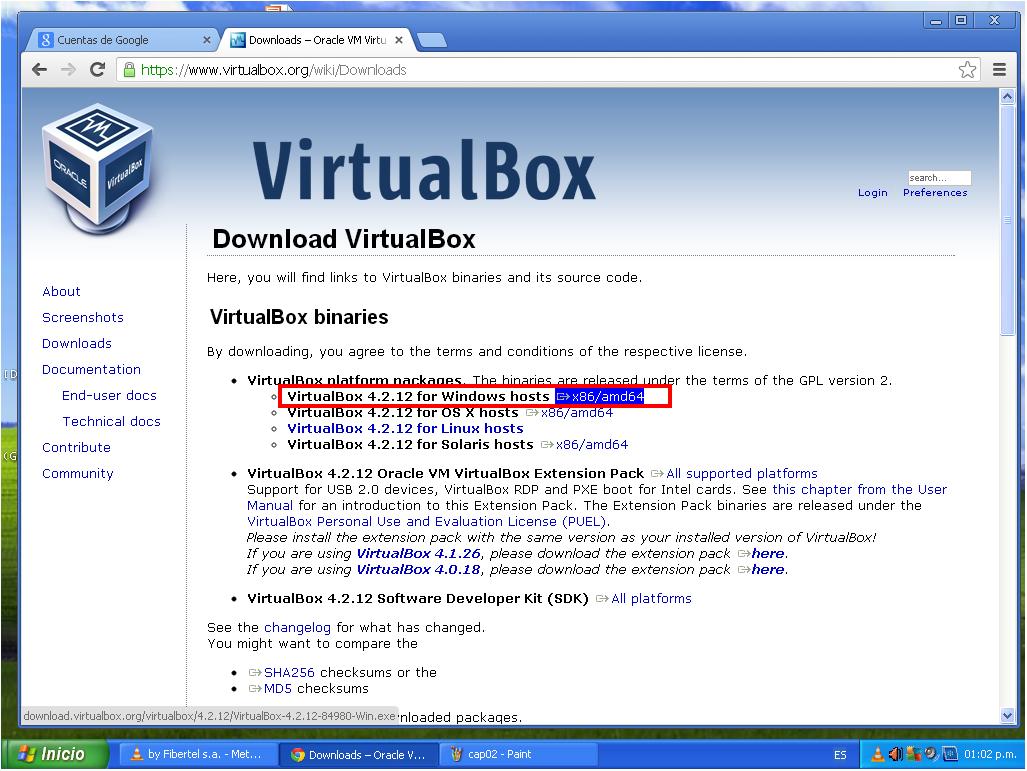
Después elegimos la versión para nuestro sistema, como vemos, aquí también tenemos las versiones para Linux, pero como dije antes, usaremos la de windows. En esta misma sección podremos descargar el "extension pack" que es el mismo para todos los sistemas y no es indispensable pero brinda funciones extra al sistema huésped (el que instalaremos) :


Como este blog está pensado principalmente para usuarios que todavía no migraron a Linux, vamos a ver como instalar Virtualbox en un sistema Windows.
Primero vamos a la página de Virtualbox: https://www.virtualbox.org/
Luego vamos a la parte de descargas:
Después elegimos la versión para nuestro sistema, como vemos, aquí también tenemos las versiones para Linux, pero como dije antes, usaremos la de windows. En esta misma sección podremos descargar el "extension pack" que es el mismo para todos los sistemas y no es indispensable pero brinda funciones extra al sistema huésped (el que instalaremos) :
Luego de instalarlo lo ejecutamos y nos aparecerá la siguiente pantalla, en donde daremos click a "nuevo":
En la siguiente pantalla deberemos cargar los datos básicos del sistema a instalar:
Luego deberemos definir cuanta memoria RAM asignaremos a la máquina virtual, no conviene asignar mas de la mitad de la memoria disponible:
Luego debemos simular un disco rígido para nuestro sistema:
Ahora debemos decidir si este archivo tendrá un tamaño fijo, o si tendrá un tamaño máximo que se irá llenando a medida que el S.O. lo vaya ocupando:
Una vez terminado esto ya tendremos todo listo, le damos a "finalizar" y ahora en el menú de Virtualbox tendremos nuestra nueva máquina virtual:
Y con eso tenemos todo listo para comenzar, en la próxima entrada utilizaremos nuestra flamante máquina virtual para instalar el sistema Linux que hayamos bajado.
13 may 2013
Instalación Linux 1: ISO
Para instalar un sistema linux vamos a necesitar básicamente 2 elementos. El primero es una imagen de instalación y el segundo es, obviamente, un equipo en donde instalar. Una imagen de instalación es un archivo comprimido que contiene las carpetas y los archivos necesarios para instalar un sistema completo. El formato de estos archivos puede variar pero el mas común es el ISO 9660 así que necesitamos un archivo con extensión .iso . Una vez que lo tengamos deberemos pasarlo a un cd o pendrive para poder instalar nuestro sistema. Por supuesto, esto es software libre, así que simplemente con una conexión de internet de banda ancha, tendremos acceso a sistemas operativos linux de excelente calidad de forma gratuita y completamente legal. En este caso vamos a ver como conseguir un archivo iso de Linux-mint. En cuanto al segundo elemento (donde instalarlo) si tenemos un equipo con mas de 2 gigabytes de RAM y algunos gigas libres en el disco rígido, una excelente opción mientras estamos aprendiendo a usar linux es utilizar una máquina virtual, que podremos crear con algún programa de virtualización como Virtualbox, eso lo veremos en próximas entradas.
Primero que nada, entramos a la página de Mint: http://www.linuxmint.com/

Luego tendremos que elegir la versión que queremos, para eso vamos a donde dice "all versions":

Nos aparecerá la lista completa de versiones de linux-mint:

En este caso yo elegí la version 13 (Maya), que como indica el enlace, está basada en Ubuntu Precise Pangolin, es una versión LTS, con soporte hasta el año 2017.
Luego deberemos elegir alguna de las posibilidades de esa versión, como yo la voy a instalar en una máquina virtual, quiero que consuma la menor cantidad posible de recursos, así que voy a elegir la versión "MATE", un entorno de escritorio basado en gnome 2, también podría elegir XFCE:

Luego nos aparecerán las opciones de descarga, yo prefiero usar torrent, pero también tenemos una larga lista de servidores para descarga directa.

Una vez elegido el método solo será cuestión de esperar que la descarga termine. Si queremos grabar el archivo a un cd o dvd, elegiremos la opción "grabar imagen" en nuestro progarama para quemar cd. Este último paso no será necesario si pensamos utilizar virtualbox, dejo 2 vínculos más de descarga:
¡hasta la próxima y que los disfruten!
25 abr 2013
Aclaración sobre fuduntu.
A veces uno trata de ser previsor, pero no puede controlar las circunstancias. Ayer mismo subí el post sobre fuduntu y todo el proceso de instalación que tengo preparado para subir al blog está basado en esta distro. Lamentablemente me enteré hoy en el blog de SynFlag (la noticia es de hace diez días pero llevaba un par de semanas sin entrar al foro de fuduntu) de una cuestión importante. Por cuestiones en parte técnicas y en parte porque el líder del proyecto no puede continuar con el mismo, fuduntu dejará de existir. La información que dan hasta ahora es que el proyecto será mantenido hasta septiembre de este año, y que luego de eso habrá una distribución sucesora (de la cual no hay datos todavía) que tendrá las características técnicas que fuduntu no tiene y que parece es más sencillo hacer esto que cambiar fuduntu para que las tenga. Por mi parte yo voy a dejar mi sistema con fuduntu hasta que deje de recibir soporte, y luego, si se lanza la distro sucesora, la probaré y veré si migrar esa notebook a ella o a alguna otra. En cuanto al post de instalación que tenía planeado subir estos días, lo voy a subir igual (con las aclaraciones necesarias) porque creo que servirá como guía en general de como realizar el procedimiento. Seguramente más adelante subiré algún otro con otra distro.
24 abr 2013
Fuduntu, una muy buena distribución basada en fedora
Después de probar y probar muchas distribuciones en la búsqueda de una que fuera sencilla de instalar, simple de usar para personas que no están acostumbradas a usar una terminal (si no sabés que es una terminal o alguno de los otros términos que utilizo, quizás te convenga leer esto) terminé con dos firmes candidatas: fuduntu y Linux mint .
Hoy me voy a ocupar de la primera. Fuduntu es una distribución basada en Fedora 14. Empezó siendo un "spin off" es decir, una versión independiente de Fedora y de hecho hasta hace poco utilizaba muchos de los repositorios de esa distribución, pero desde hace un tiempo (creo que un año) utiliza sus propios repositorios.
En resumen, desde mi óptica, lo mejor y lo peor de Fuduntu:
Lo peor:
Falta de software:
Al ser una distribución muy joven (2 años) todavía hay mucho software que es muy fácil de encontrar en repositorios de otras distribuciones y que falta en los repos de Fuduntu. Me consta que semana a semana empaquetan y suben software a los repositorios, así que es lógico suponer que este problema se irá resolviendo gradualmente.
Falta de entornos de escritorio:
Fuduntu viene con gnome2 modificado, lo cual es en mi óptica muy bueno, pero por ahora no hay otras opciones. Este es otro problema que seguramente se solucionará con el tiempo, porque en el foro de Fuduntu uno de sus desarrolladores ya anunció que está trabajando en KDE.
Falta de comunidad en español:
A diferencia de otras distribuciones, Fuduntu no cuenta con un sitio web o blog donde podamos compartir nuestras experiencias o consultas en español, por ahora solo están disponibles en inglés.
El gestor de paquetes:
El gestor de paquetes que viene por omisión en la distribución es REALMENTE lento, nada grave que no se pueda solucionar instalando o desinstalando desde terminal, o instalando YUMEX.
En mi opinión son problemas menores y la mayoría de ellos se solucionarán con el tiempo.
Lo mejor:
Basado en fedora 14:
Hasta ahora toda la documentación que leí de fedora 14, sobre todo en lo que hace a la administración del sistema se aplica al detalle en fuduntu, así que esto soluciona en parte el problema de la falta de manuales o tutoriales en español.
Rolling release:
Es una distribución que no debe ser reinstalada cada determinado período de tiempo, la instalamos y luego alcanzará con mantenerla actualizada.
Entorno de escritorio:
Si, lo mismo que está entre lo peor está entre lo mejor, es que gnome 2 con algunas modificaciones estéticas (un dock inferior y algunos efectos visuales) es una buena combinación que nos da muchas posibilidades de personalización y un consumo de recursos bajo.
Comunidad superactiva:
Es realmente bueno ver como los temas que se plantean en el foro tienen respuestas concretas en poco tiempo y como los líderes del proyecto no tienen problema en responder a cuestiones que podrían parecer poco importantes o subjetivas.
En definitiva es una distribución interesante, fácil de usar, estable y sin duda alguna con un gran futuro.

Hoy me voy a ocupar de la primera. Fuduntu es una distribución basada en Fedora 14. Empezó siendo un "spin off" es decir, una versión independiente de Fedora y de hecho hasta hace poco utilizaba muchos de los repositorios de esa distribución, pero desde hace un tiempo (creo que un año) utiliza sus propios repositorios.
En resumen, desde mi óptica, lo mejor y lo peor de Fuduntu:
Lo peor:
Falta de software:
Al ser una distribución muy joven (2 años) todavía hay mucho software que es muy fácil de encontrar en repositorios de otras distribuciones y que falta en los repos de Fuduntu. Me consta que semana a semana empaquetan y suben software a los repositorios, así que es lógico suponer que este problema se irá resolviendo gradualmente.
Falta de entornos de escritorio:
Fuduntu viene con gnome2 modificado, lo cual es en mi óptica muy bueno, pero por ahora no hay otras opciones. Este es otro problema que seguramente se solucionará con el tiempo, porque en el foro de Fuduntu uno de sus desarrolladores ya anunció que está trabajando en KDE.
Falta de comunidad en español:
A diferencia de otras distribuciones, Fuduntu no cuenta con un sitio web o blog donde podamos compartir nuestras experiencias o consultas en español, por ahora solo están disponibles en inglés.
El gestor de paquetes:
El gestor de paquetes que viene por omisión en la distribución es REALMENTE lento, nada grave que no se pueda solucionar instalando o desinstalando desde terminal, o instalando YUMEX.
En mi opinión son problemas menores y la mayoría de ellos se solucionarán con el tiempo.
Lo mejor:
Basado en fedora 14:
Hasta ahora toda la documentación que leí de fedora 14, sobre todo en lo que hace a la administración del sistema se aplica al detalle en fuduntu, así que esto soluciona en parte el problema de la falta de manuales o tutoriales en español.
Rolling release:
Es una distribución que no debe ser reinstalada cada determinado período de tiempo, la instalamos y luego alcanzará con mantenerla actualizada.
Entorno de escritorio:
Si, lo mismo que está entre lo peor está entre lo mejor, es que gnome 2 con algunas modificaciones estéticas (un dock inferior y algunos efectos visuales) es una buena combinación que nos da muchas posibilidades de personalización y un consumo de recursos bajo.
Comunidad superactiva:
Es realmente bueno ver como los temas que se plantean en el foro tienen respuestas concretas en poco tiempo y como los líderes del proyecto no tienen problema en responder a cuestiones que podrían parecer poco importantes o subjetivas.
En definitiva es una distribución interesante, fácil de usar, estable y sin duda alguna con un gran futuro.
captura de pantalla del escritorio en modo live de fuduntu
Suscribirse a:
Entradas (Atom)